

Vediamo un esempio di applicazione del Software:
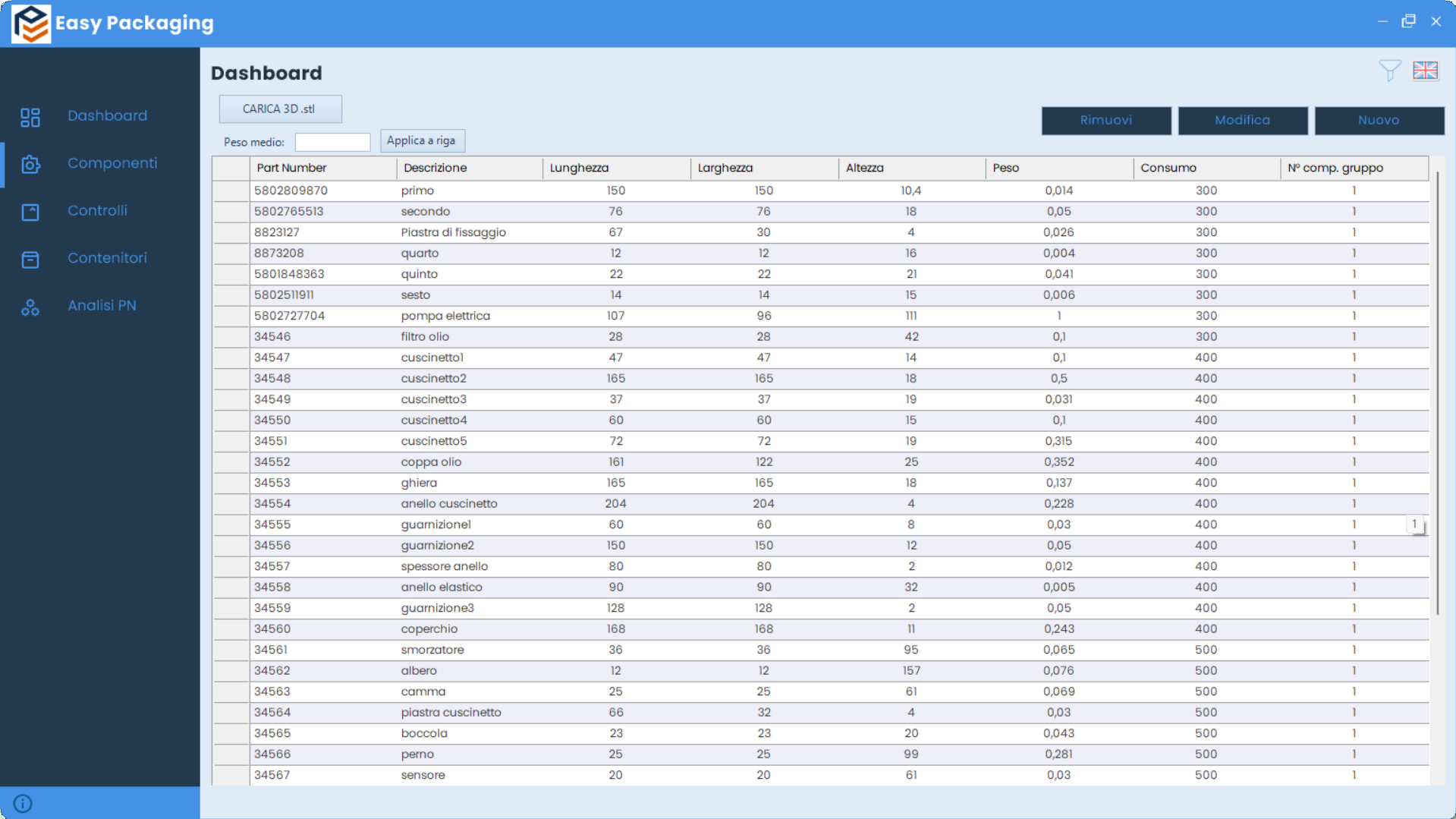
Sono presenti 39 componenti in analisi:
Ipotizziamo di avere 39 componenti con relativi dati d’ingombro, peso e consumo conosciuti, per i quali è necessario conoscere il corretto packaging da utilizzare.

Inserimento componenti attraverso la pagina Componenti
- Si selezionano e copiano tutti i componenti in Analisi dal file Excel
- Si entra nella pagina Componenti di Easy Packaging
- Si seleziona: NUOVO
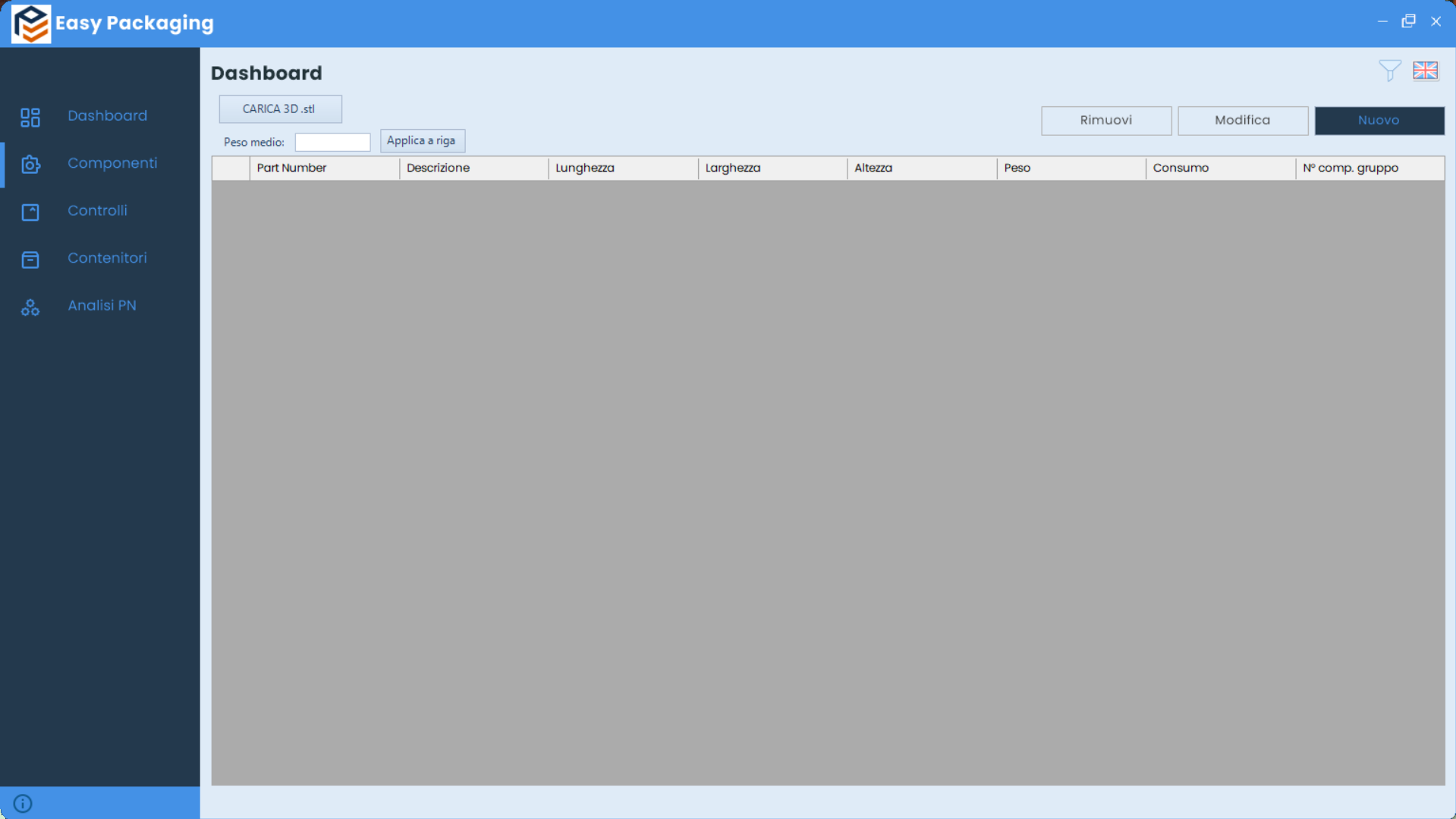
A questo punto si aprirà la finestra di inserimento componenti dove sarà sufficiente selezionare INCOLLA per inserire tutti i componenti selezionati precedentemente.
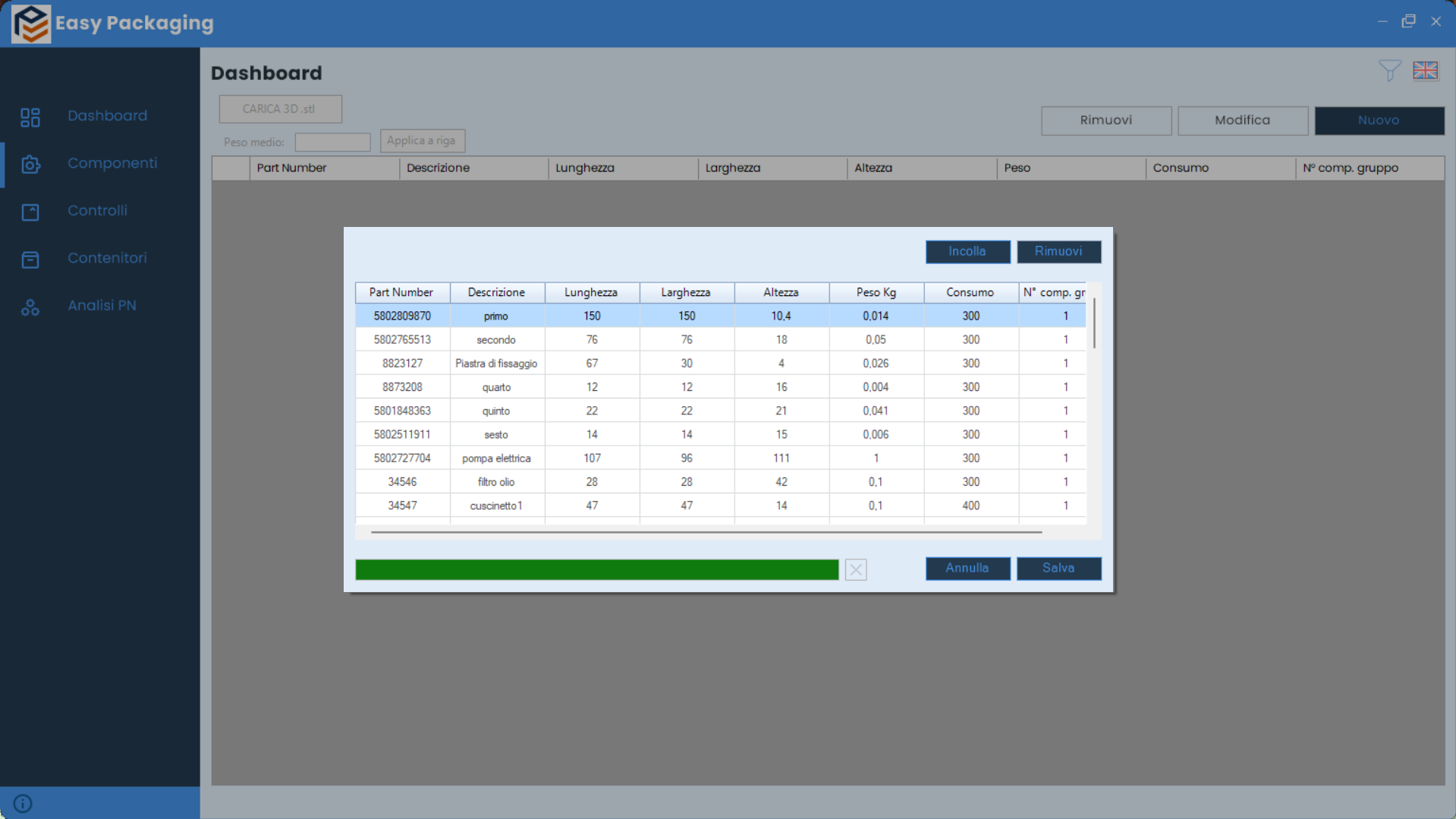
Tramite il tasto SALVA si va a confermare l’inserimento dei componenti nel Software.
Selezionando il pulsante CARICA 3D.stl: selezioni uno o più file 3D.stl da desktop ed il software aggiunge per ogni componente selezionato una nuova riga nella pagina componenti con: dimensioni massime del componente ; peso ; consumo 100; n. comp. Gruppo 1; Part Number: Denominazione File; Descrizione: STL1, STL2,…
Peso Medio: utile per applicare un nuovo valore di peso ad uno o più componenti presenti per le righe selezionate
Settaggio dei Controlli
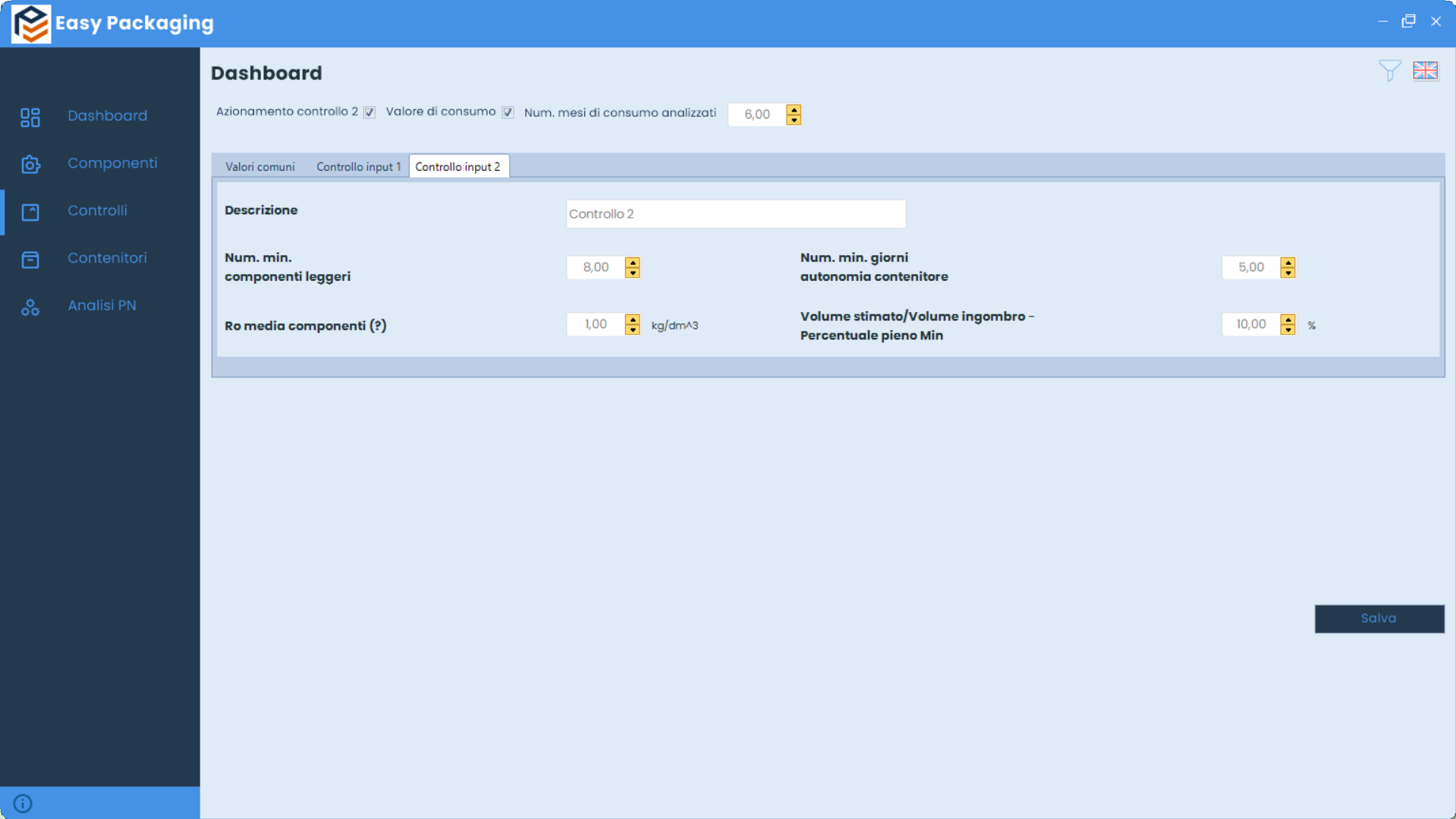
Attraverso la pagina Controlli sarà possibile settare le specifiche richieste da soddisfare con il packaging desiderato, quindi andremo a settare i Controlli:
- Valori Comuni: obbligatorio
- Controllo Input 1: obbligatorio
- Controllo Input 2: da settare in caso di spunta Azionamento controllo 2
- Valore di consumo: da spuntare in caso di presenza dato Consumo componente, per avere la visione dell’autonomia del contenitore. In base al Consumo componente sarà necessario compilare la casella di mesi consumo analizzati
Settaggio dei Contenitori
- Si selezionano e copiano tutti i contenitori in Analisi dal file Excel
- Si entra nella pagina Contenitori di Easy Packaging
- Si seleziona: IMPORTA
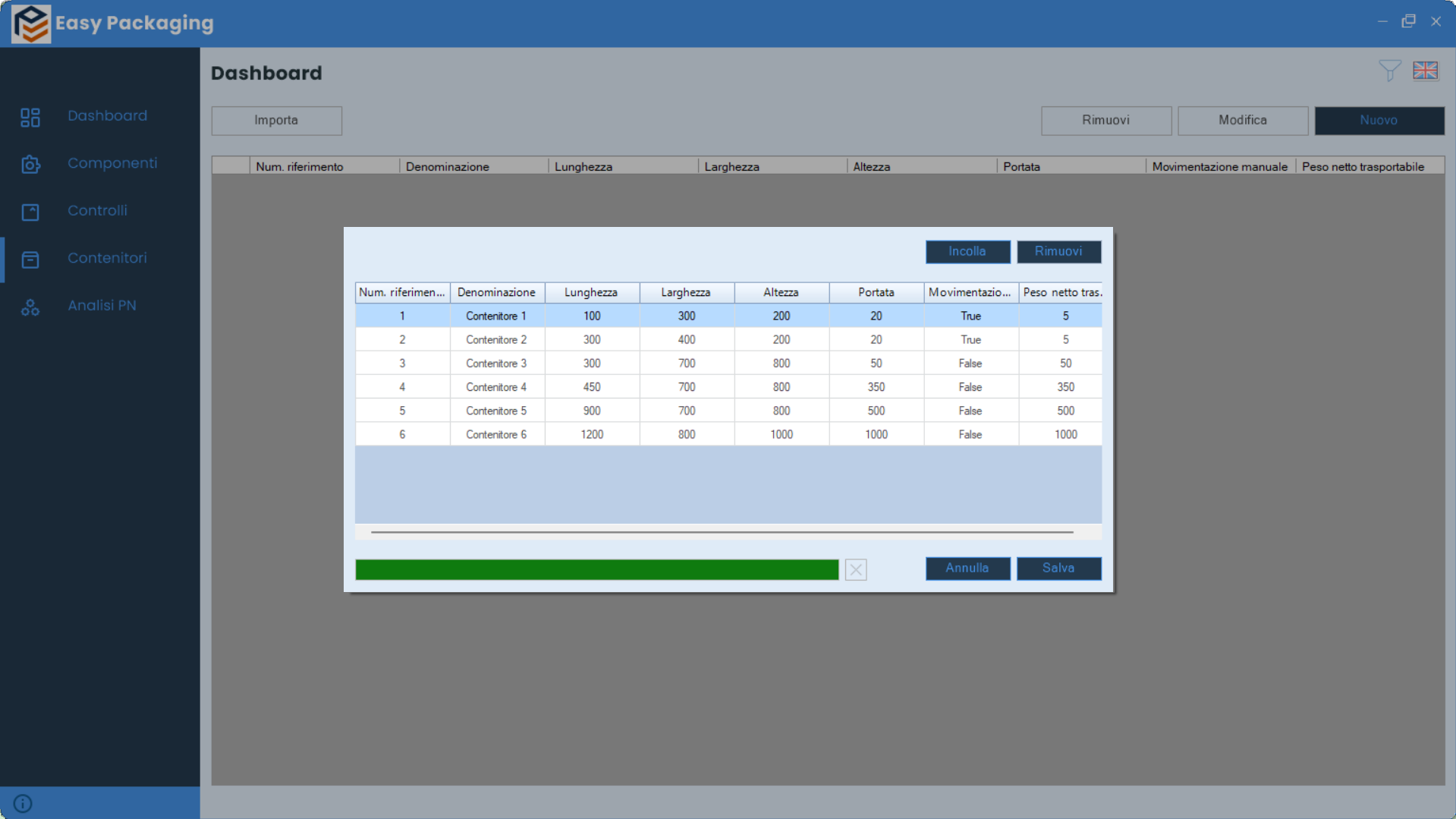
A questo punto si aprirà la finestra di inserimento contenitori dove sarà sufficiente selezionare INCOLLA per inserire tutti i contenitori selezionati precedentemente.
Attraverso la pagina contenitori sarà possibile settare i possibili contenitori che abbiamo intenzione di utilizzare per i componenti in analisi. Possiamo inserire i contenitori singolarmente selezionando il tasto: NUOVO
Calcolo del Packaging ideale
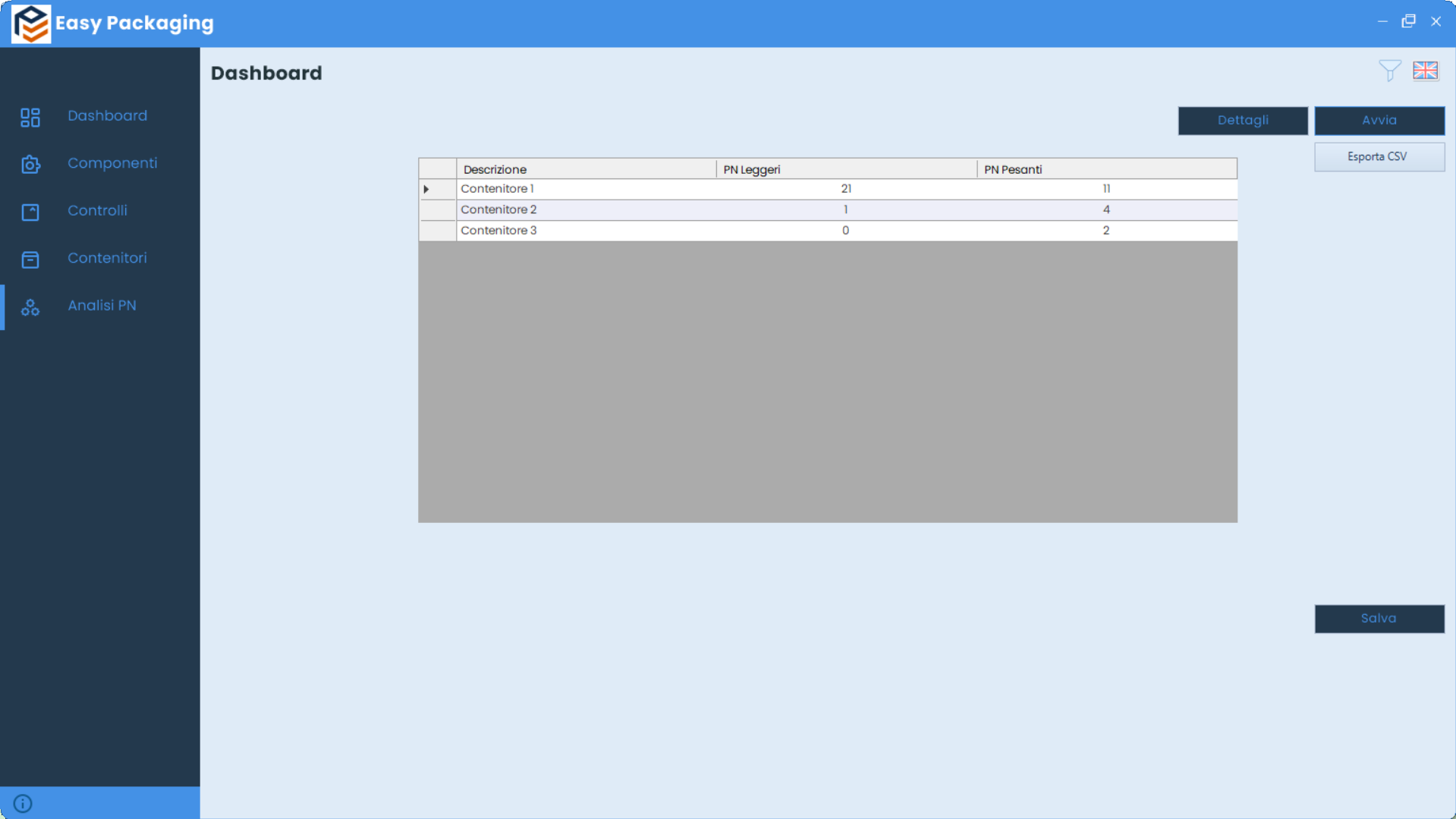
Dalla pagina Analisi PN sarà sufficiente selezionare il pulsante AVVIA per effettuare il calcolo del packaging ideale per ogni componente. Nella medesima pagina si visualizzeranno i risultati generali ottenuti ed in un secondo momento (cliccando sul pulsante DETTAGLI) sarà possibile visualizzare i risultati ottenuti nel dettaglio.
Infine tramite il tasto Esporta CSV si scarica un file CSV contenente tutti i dati presenti in tabella.
Visualizzazione della pagina Dettagli
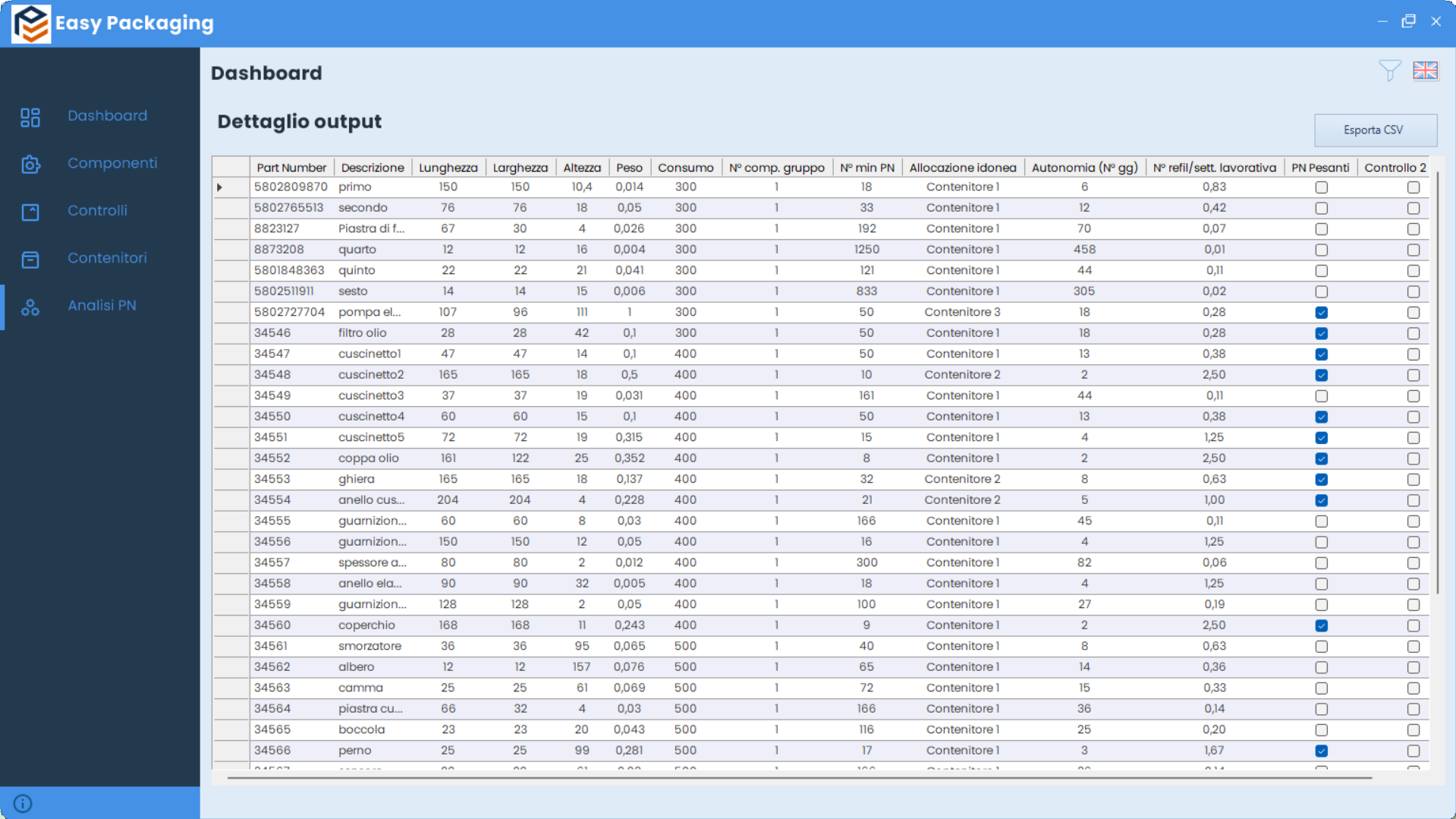
In questa pagina possiamo vedere il dettaglio del packaging ottimale che il software ha associato ad ogni componente in analisi, in termini di: tipologia packaging scelto, dimensioni packaging scelto, numero minimo di componenti allocabili nel contenitore, autonomia del contenitore pieno in numero di giorni lavorativi, numero di refil necessari ad ogni settimana lavorativa, indicazione se il componente è considerato pesante, indicazione se per il componente si è attivato il Controllo 2.
Infine tramite il tasto Esporta CSV si scarica un file CSV contenente tutti i dati presenti in tabella.
Vuoi ottimizzare la gestione del tuo packaging e ridurre i costi logistici?
Contattaci oggi stesso per una consulenza gratuita e scopri come il nostro software Easy Packaging può trasformare la tua operatività aziendale!

